The Office — telepítési útmutató
Így hozol létre egy saját The Office példányt egy Linux szerveren. Nem kell hozzá programozói tudás.
🧰 Mire lesz szükséged
- Egy Windows számítógép, amin a telepítőt futtatod.
- Egy bankkártya a szerver (VPS) előfizetéséhez.
- Kb. 30–45 perc nyugodt idő.
Jó tudni: a szerver Linux lesz, de a telepítő egy Windows program a te gépeden — az állítja be helyetted a távoli szervert. Neked a Linuxhoz nem kell hozzányúlnod.
Hozz létre egy Claude fiókot
Ezt csináld meg legelőször, minden más előtt. Menj a Claude oldalára és regisztrálj egy fiókot.
A The Office egy Claude-előfizetéssel működik — a telepítéshez fizetős csomag kell (a Claude Max az ajánlott). Ha megvan a fiók és az előfizetés, jöhet a következő lépés.
Vásárolj egy szervert (VPS) a hostingbazis.hu-n
A The Office egy saját kis szerveren fut, ami éjjel-nappal elérhető. Ezt a hostingbazis.hu-n bérled.
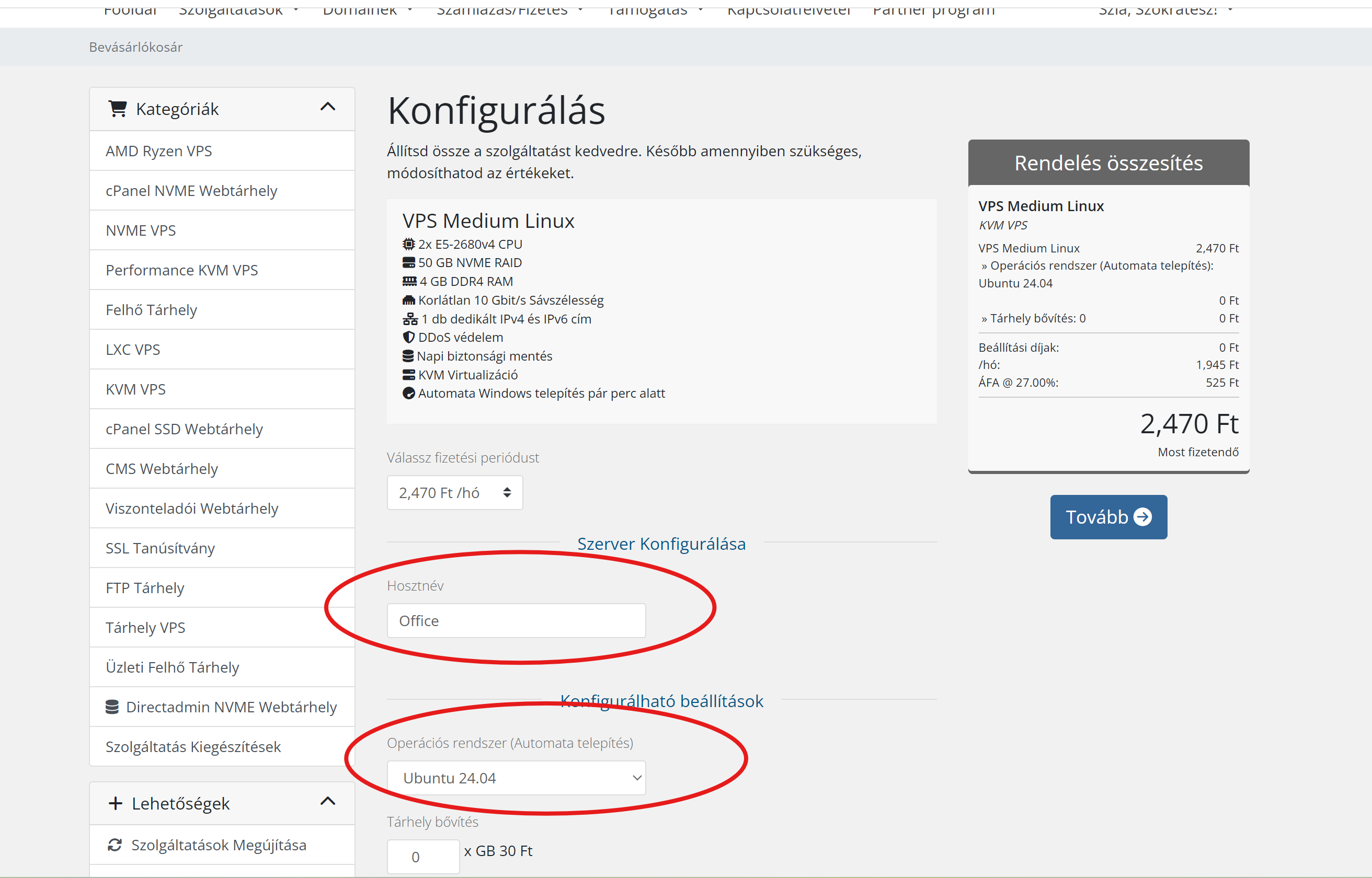
- Nyisd meg a hostingbazis.hu oldalt.
- Válaszd a VPS Medium Linux csomagot — ebben van a 4 GB RAM.
- Operációs rendszernek válaszd az Ubuntu 24.04-et.
- A hosztnév (gép neve) legyen: office
- Fizesd ki a csomagot (a példában kb. 2 470 Ft / hó).
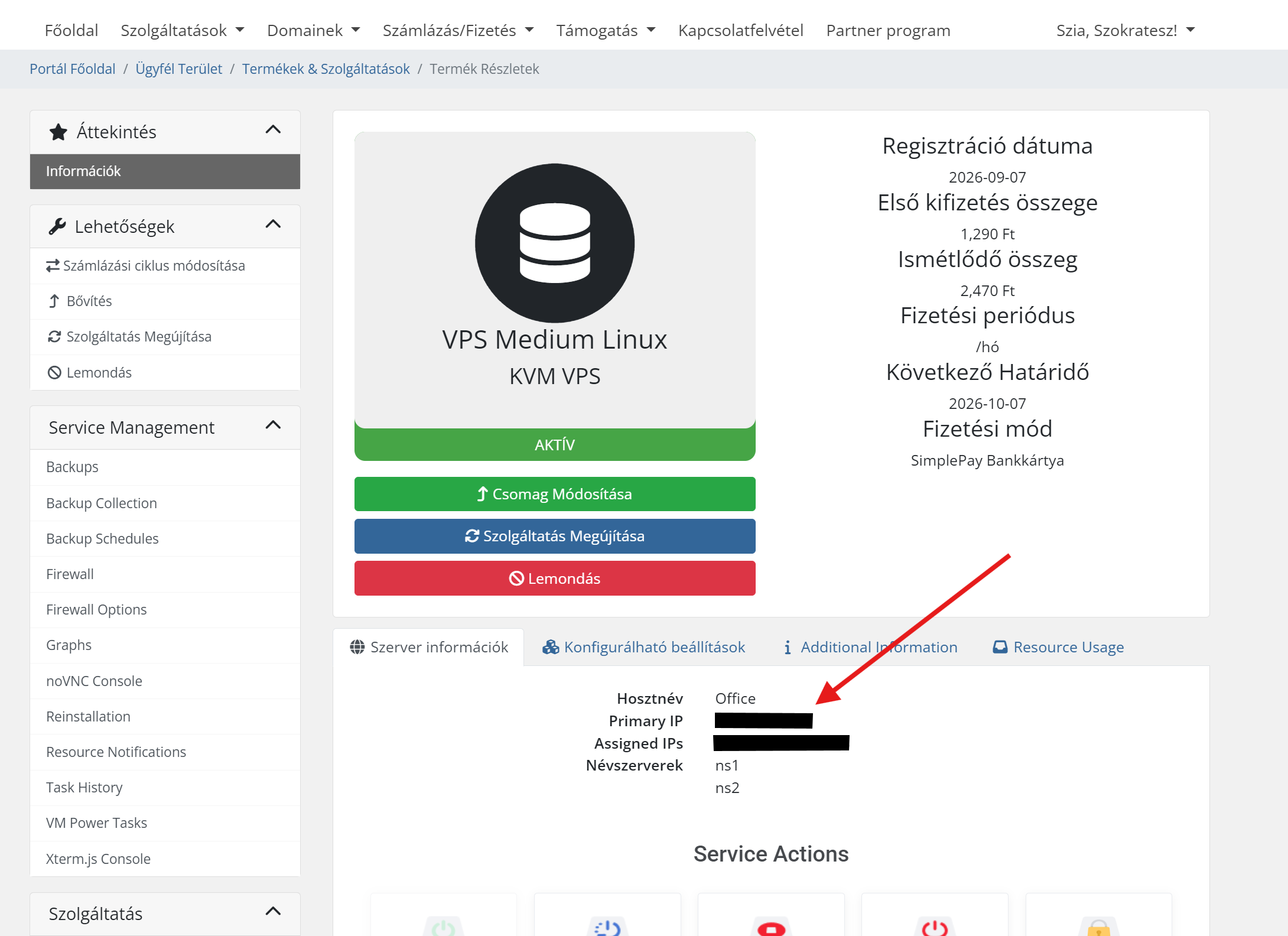
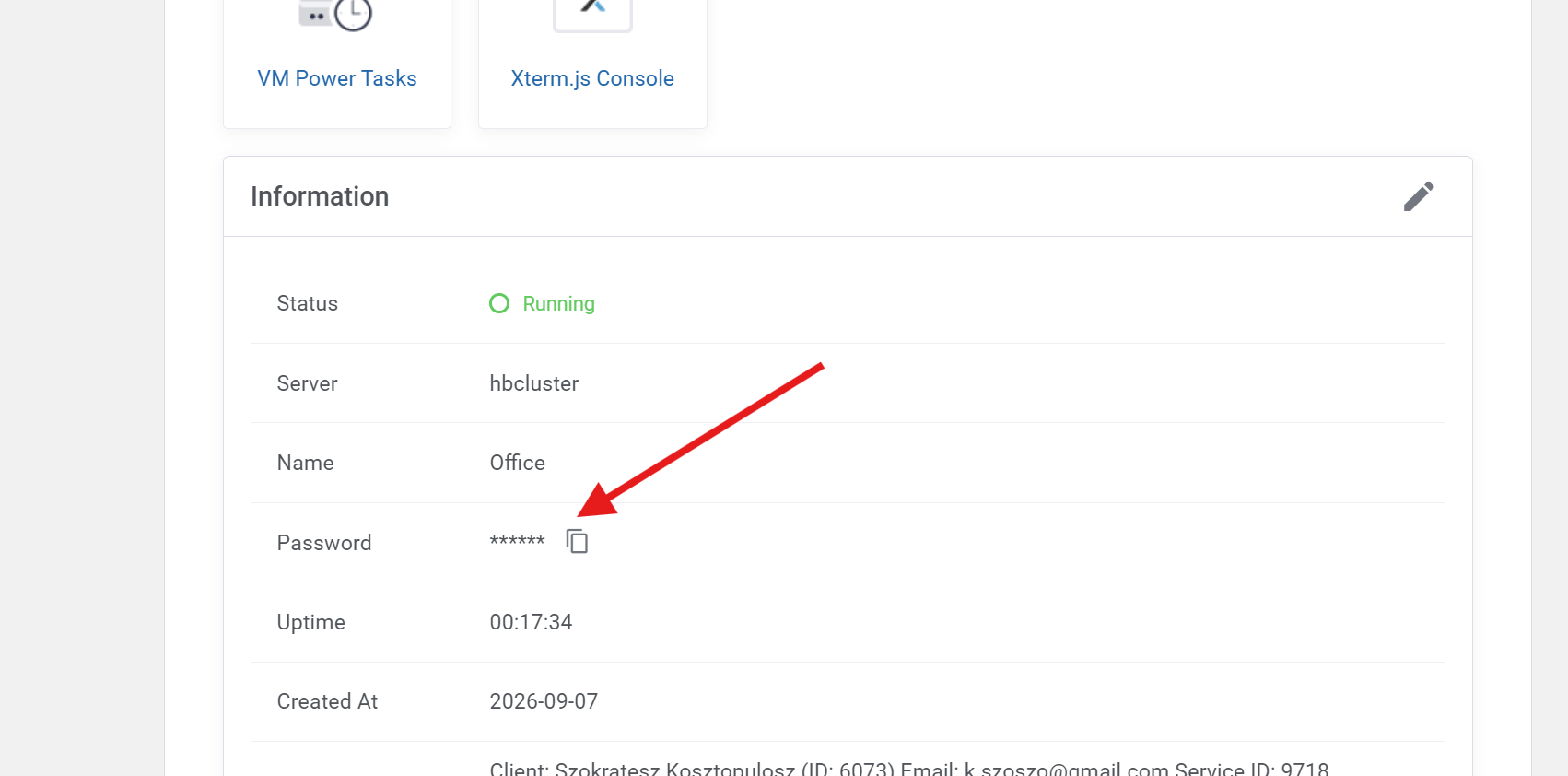
📋 Fontos: írd fel az IP-címet és a jelszót
Miután a szerver létrejött és fut (Running), a vezérlőpult Information paneljén megtalálod az adatait. Ezekre a telepítéshez szükséged lesz:
Tedd mindkettőt biztos helyre (pl. egy jegyzetbe) — pár perc múlva, a telepítőnél kelleni fognak.
Töltsd le a telepítőt
Töltsd le a telepítő csomagot a saját Windows gépedre, majd csomagold ki (jobb klikk → Az összes kibontása).
Fájl: TheOffice-telepito-0.1.4-windows-x64.zip
Futtasd a telepítőt
Nyisd meg a kicsomagolt mappát, és indítsd el a telepítőt. Vezet lépésről lépésre — ott add meg a szerver adatait, amikor kéri:
- a 2. lépésben felírt IP-címet, és
- a kimásolt jelszót.
Ezután kövesd a telepítő utasításait. A Slack munkaterületet — ahol majd az asszisztenseddel beszélsz — menet közben hozzuk létre együtt, a telepítő ehhez is elvezet.
🎉 Ennyi az egész
Amikor a telepítő végzett, a The Office elindul a szervereden, és a Slackben már beszélhetsz is az asszisztensével.